WebStorm安装和配置
WebStorm作为集成开发环境(IDE)相比直接使用记事本来编写代码,IDE可以为我们提供更加完善的代码编写体验,比如语法错误检查,代码提示等,同时它还集成了一些常用的开发工具。
下载地址:WebStorm:JetBrains 出品的 JavaScript 和 TypeScript IDE
我们直接点击下载即可:

这个软件针对于个人来说免费使用的,各位小伙伴无需担心后续使用问题。
下载好之后,直接安装即可,这个不强制要求安装到C盘,自己随意,但是注意路径中不要出现中文。
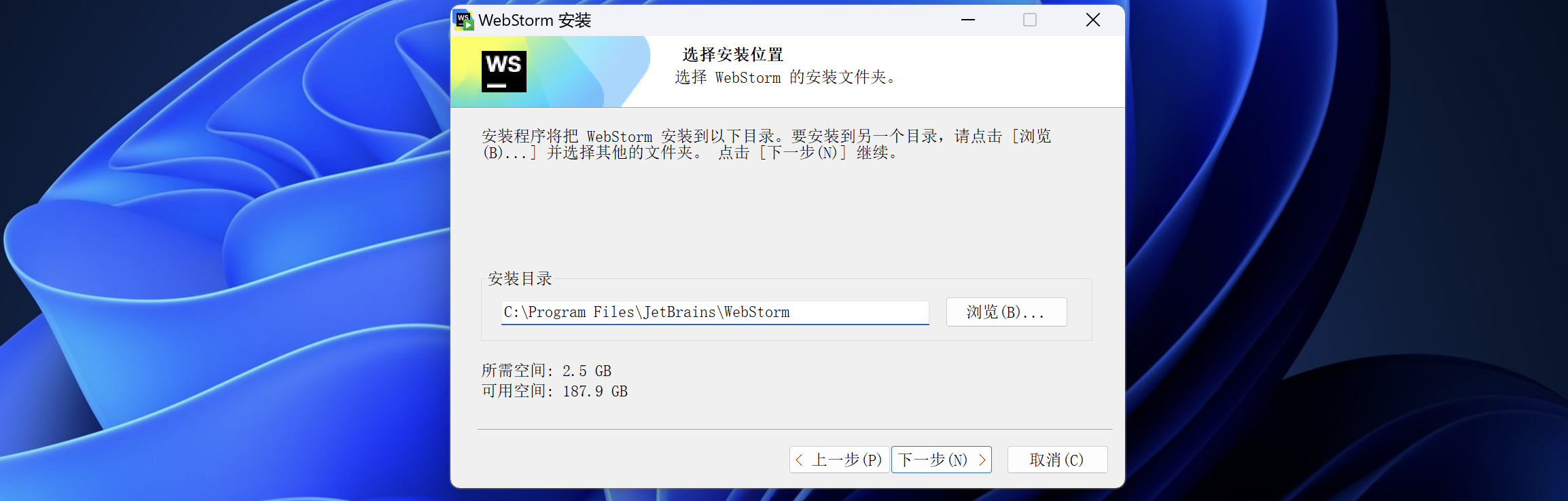
这里勾选一下创建桌面快捷方式就行:

安装完成后,我们直接打开就可以了:
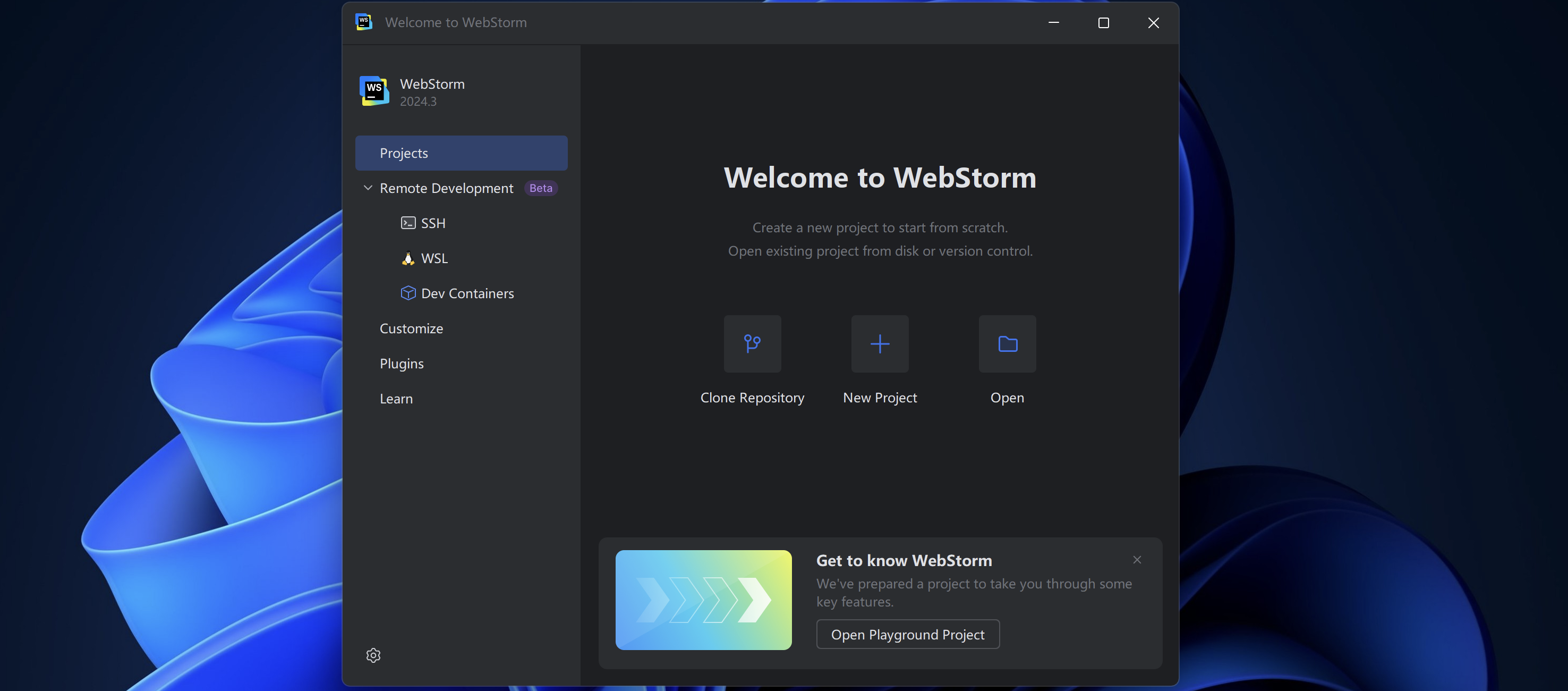
此时界面是全英文,如果各位小伙伴看得惯,可以直接使用全英文的界面(使用英文界面可以认识更多的专业术语词汇,但是可能看起来没中文那么直观,而且IDEA本身功能就比较多,英语不好的小伙伴就很头疼)这里还是建议使用中文界面,要使用中文只需在Customize里面配置语言即可:
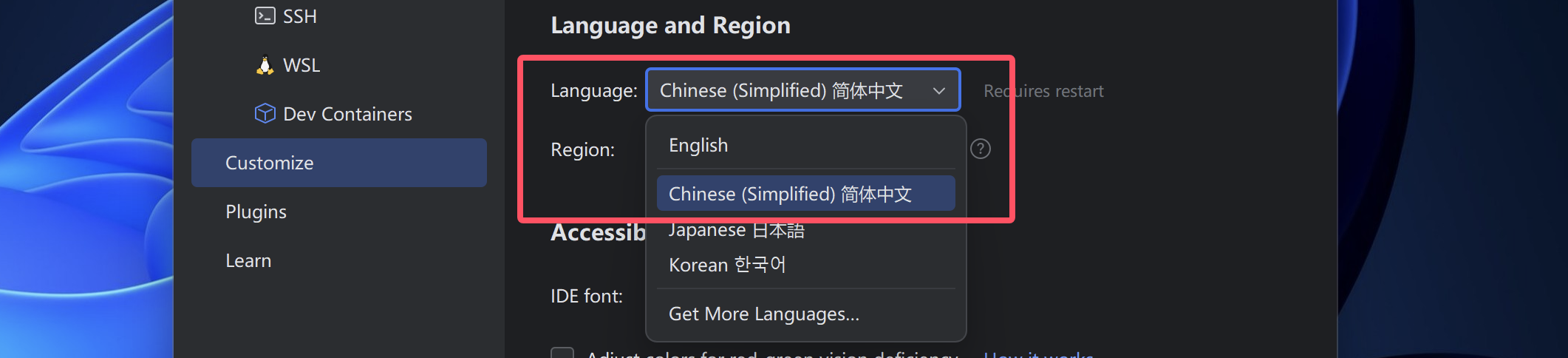
如果各位小伙伴不喜欢黑色主题,也可以修改为白色主题,只需要在自定义中进行修改即可,一共四种主题。
接下来,我们来看看如何使用WebStorm创建一个新的Web项目,WebStorm是以项目的形式进行管理的,所以说我们直接创建一个新的项目即可,点击新建项目,然后选择空项目:
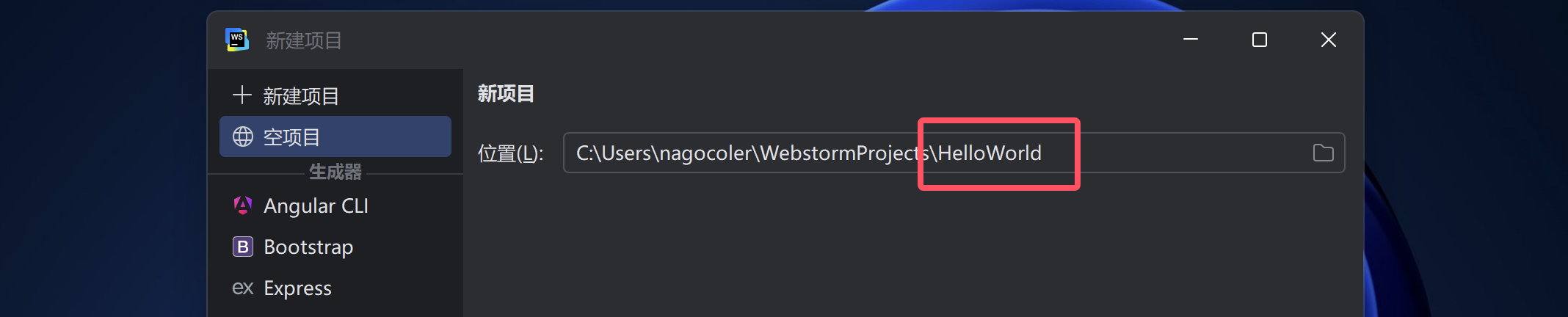
最后一级目录就是我们的项目名称,这里我们起名为HelloWorld即可,然后点击右下角的创建按钮。
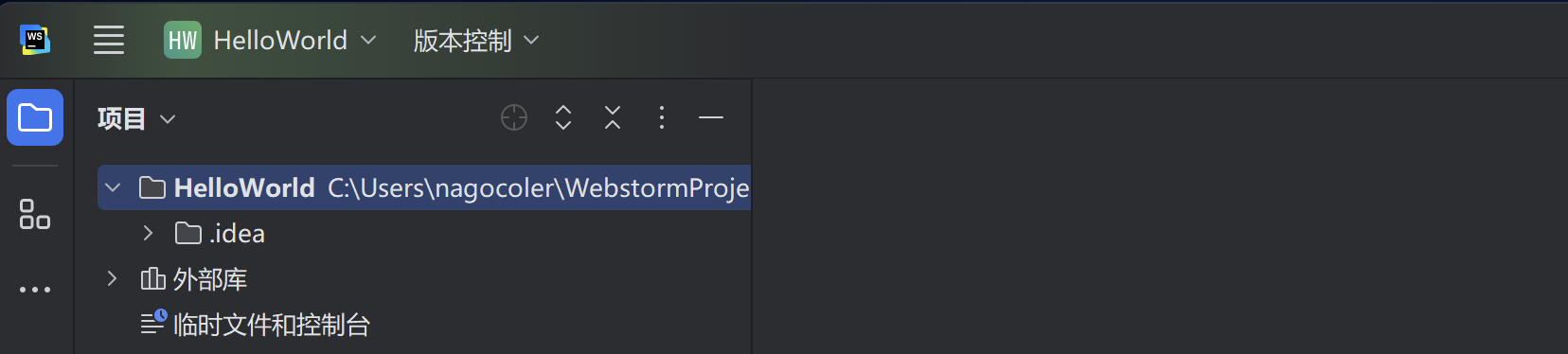
进入之后,我们可以看到项目目录下没有任何文件(这里的.idea目录是WebStorm项目的相关设置,直接无视即可)
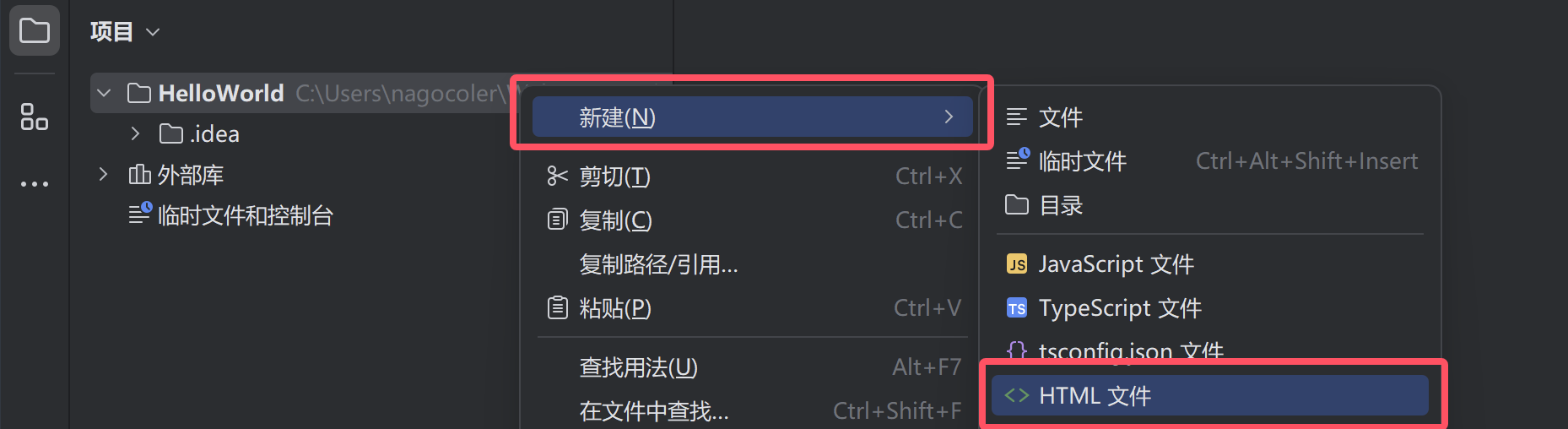
这里我们来尝试编写一个简单的页面看看能否正常加载,我们右键项目目录,然后选择新建一个HTML文件:
这里我们将其命名为index,此时项目目录下就会出现一个新的index.html文件:
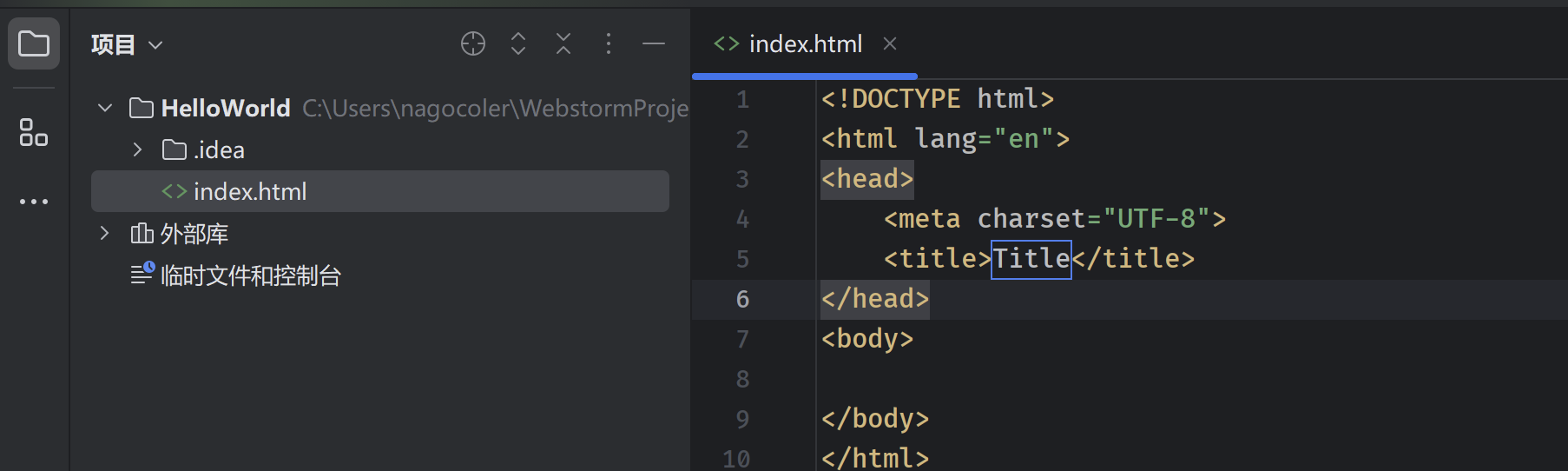
这是一个最基本的网页源代码文件,可以看到里面写了很多我们暂时还看不懂的代码,不过没关系,我们现在只是简单体验一下,并不需要各位小伙伴马上理解其中的含义。
这里我们尝试在body中编写一些测试的代码:
<!DOCTYPE html>
<html lang="en">
<head>
    <meta charset="UTF-8">
    <title>Title</title>
</head>
<body>
        <div>Hello World</div>
</body>
</html>
接着,我们可以在浏览器中查看我们编写的网页长什么样子,在WebStorm的右上角有一个选择栏,我们可以直接点击然后让对应的浏览器展示我们的页面:

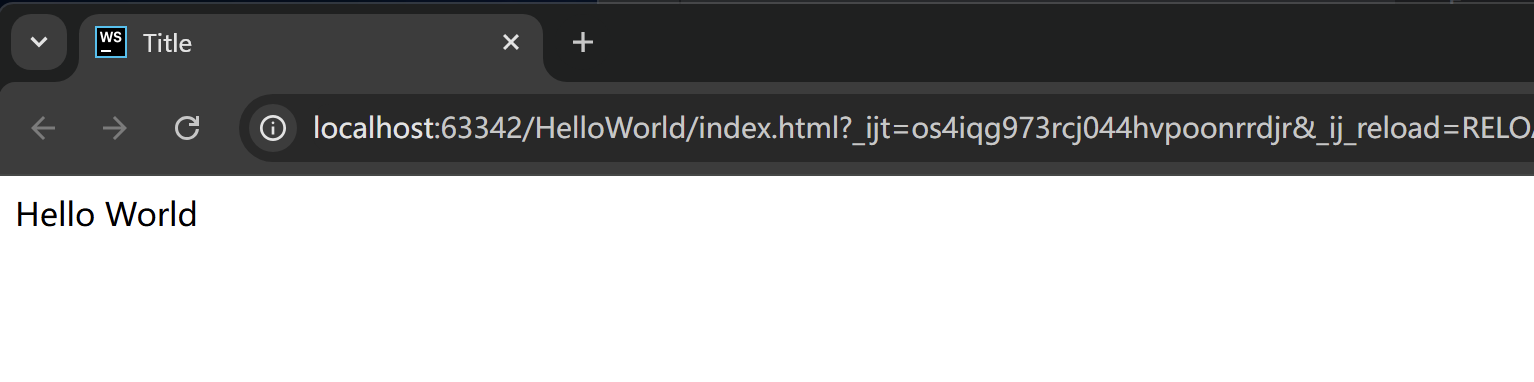
这里我们以Chrome作为测试开发浏览器,打开后就是这样的: